

Демо в Rust — это запись игровой сессии в файл .dem, которую потом можно пересмотреть с любой точки обзора, замедлить, перекадрировать и, начиная с патча 5 ноября 2026 года, сразу сохранить как MP4 без сторонних программ записи экрана. В этом гайде — как записать демо командой record, где лежат файлы, как работает новый редактор Demo UI 2, ставший интерфейсом по умолчанию, и что нужно настроить, чтобы экспорт в видео вообще появился в меню.
Что такое демо-запись в Rust и чем она отличается от видео
Обычная запись экрана сохраняет картинку: что было на мониторе, то и останется. Демо Rust устроено иначе — игра пишет в файл данные о происходящем вокруг игрока: положение сущностей, анимации, выстрелы, постройки, погоду. При просмотре сцена собирается заново на движке, поэтому камеру можно увести в сторону, поставить за спину противника, снять рейд с высоты или замедлить момент попадания.
Из этого следуют два практических вывода. Первый: файл демо намного компактнее видео сопоставимой длины и не зависит от графических настроек в момент записи — качество картинки задаётся уже при просмотре. Второй: в записи есть только то, что сервер передавал вашему клиенту. Если дом на другом конце карты не прогружался у вас во время игры, при просмотре его тоже не будет.
Именно этим инструментом Facepunch снимает трейлеры и ролики для соцсетей — разработчики прямо пишут об этом в ноябрьском девблоге. Поэтому функции редактора в первую очередь заточены под кинематографичные кадры, а не под разбор ошибок в PvP, хотя для разборов он тоже подходит.
Как записать демо: команды record и demo.recorder
Запись ведётся только во время игры на сервере — в главном меню команда ничего не сделает. Есть два способа начать.
Через консоль
- Откройте консоль клавишей F1 (подробнее о ней — в материале как открыть консоль в Rust).
- Введите
record raid_01, где raid_01 — имя будущего файла. Запись начнётся сразу. - Чтобы остановить запись, введите
demo.stopилиstop. Файл закроется и станет доступен для просмотра.
Через окно записи
Команда demo.recorder открывает небольшое окно рекордера. Фокус мыши сразу переходит в него: можно набрать имя и нажать Enter или кнопку Record. Повторный вызов команды во время записи возвращает фокус в окно, а стрелка вверх подставляет имя последнего демо — удобно, когда пишете серию файлов raid_01, raid_02 и так далее. Команду имеет смысл повесить на клавишу: как это делается, описано в нашем гайде по биндам в Rust, например bind f9 demo.recorder.
Где лежат файлы .dem
Все записи сохраняются в папку demos в корне игры. При стандартной установке Steam это C:Program Files (x86)SteamsteamappscommonRustdemos. Если игра стоит в другой библиотеке, проще всего открыть папку через Steam: «Управление» → «Просмотреть локальные файлы». Файлы можно копировать и передавать другим игрокам — открыть их сможет любой владелец Rust.
Как открыть и смотреть демо
Просмотр запускается из главного меню. Значок браузера демо находится в правом верхнем углу, но появляется он только тогда, когда в папке demos есть хотя бы один файл .dem. В браузере видно имя, дату и длительность каждой записи, их можно сортировать, удалять и открывать папку на диске. Второй путь — консольная команда demo.play raid_01.
Демо, записанные несколько крупных обновлений назад, иногда открываются с ошибками: Facepunch переименовывает и перемещает префабы, и старый файл ссылается на то, чего в игре больше нет. Для таких случаев есть переменная demo.compatibilitylayer 1 — она сопоставляет старые имена объектов с новыми. Полного восстановления она не гарантирует, но часть «битых» записей оживляет.
Команды управления воспроизведением
Большую часть действий в новом интерфейсе можно сделать мышью, но консольные команды по-прежнему работают и удобны для биндов.
| Команда | Что делает | Пример и значение по умолчанию |
|---|---|---|
| record <имя> | Начинает запись демо на сервере | record base_tour |
| demo.stop / stop | Останавливает запись или выходит из просмотра | Выход из просмотра возвращает в главное меню |
| demo.play <имя> | Загружает демо и запускает с начала | demo.play base_tour |
| demo.timescale | Скорость воспроизведения, 0 — пауза | По умолчанию 1, допустимо от 0 до 50 |
| demo.jump <сек> | Переход к нужной секунде записи | demo.jump 120 — вторая минута |
| demo.skip <сек> | Сдвиг вперёд или назад | demo.skip -5 — на 5 секунд назад |
| demo.toggleplay | Пауза и продолжение одной клавишей | Аналог пары demo.pause / demo.resume |
| demo.playernames | Список игроков в записи со SteamID64 | Нужен для смены внешности через playerseed |
| demo.togglehud | Скрывает и показывает интерфейс просмотра | Перед чистым кадром для скриншота |
| demo.oldui | Возвращает старый интерфейс демо | По умолчанию 0, переключается прямо в демо |
Свободная камера в демо — та же debugcamera, что у администраторов: WASD двигают её, Q и E поднимают и опускают, Shift ускоряет вдвое, пробел замедляет вдвое, Z и C меняют поле зрения, R сбрасывает FOV и наклон. Клавиша Alt в демо отдаёт мышь интерфейсу или забирает её обратно к камере. Для плавных пролётов полезны camspeed и camlerp: значение лерпа около 0.01 даёт мягкое, «операторское» движение вместо резких рывков.
Demo UI 2: что изменилось в патче 5 ноября 2026
Новый редактор Facepunch тестировала давно, а с ноябрьским патчем он включён у всех по умолчанию. Разработчики признают, что часть опытных пользователей до сих пор предпочитает старый интерфейс, но новичкам новый осваивать проще. Под этим разделом девблога 57 игроков поставили лайк и 8 — дизлайк, то есть изменение восприняли в основном спокойно.
Панель Demo Options
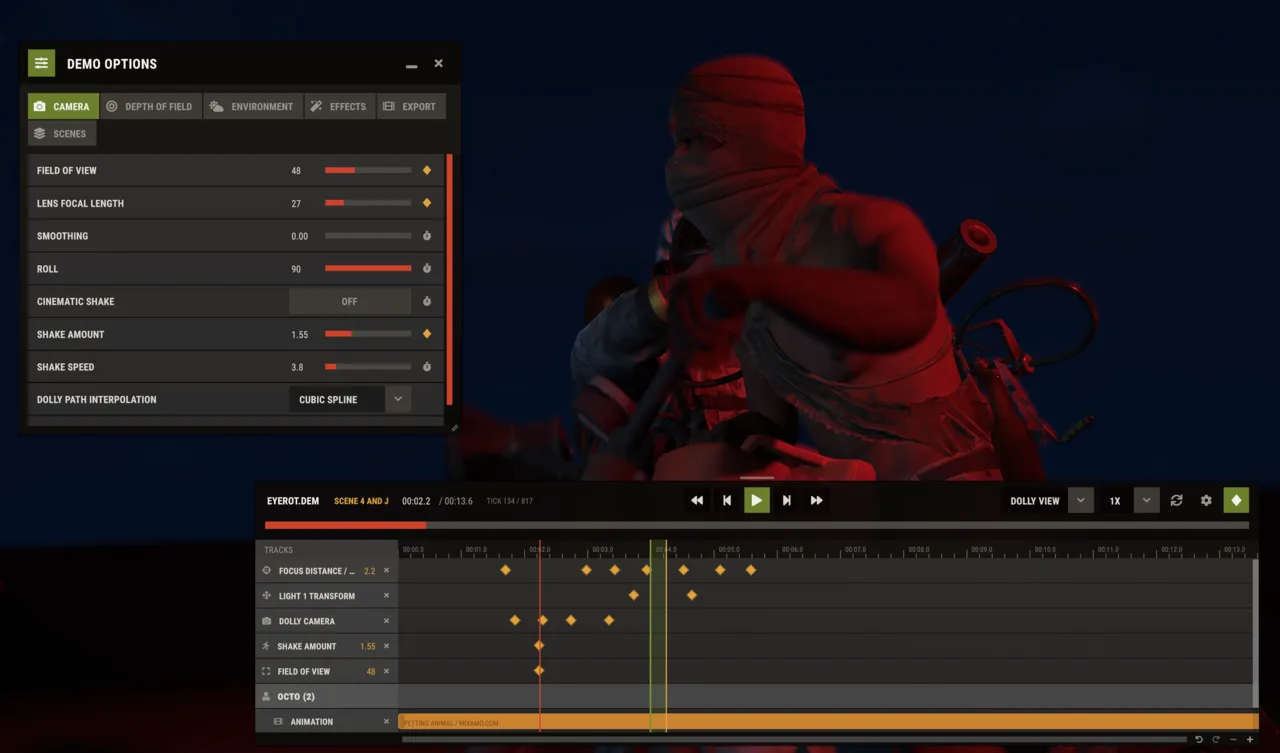
Главное окно редактора разбито на вкладки: Camera, Depth of Field, Environment, Effects, Export и Scenes. На вкладке камеры настраиваются поле зрения и фокусное расстояние объектива, сглаживание движения, крен, кинематографическая тряска с отдельными параметрами силы и скорости, а также способ интерполяции пути долли-камеры — например, кубический сплайн для плавных кривых вместо ломаной траектории.
Таймлайн и ключевые кадры
Внизу экрана — таймлайн с дорожками. Почти у любого параметра рядом стоит значок ромба: нажатие ставит ключевой кадр в текущий момент записи, и параметр начинает меняться во времени. Так анимируются дистанция фокуса, FOV, сила тряски, положение источника света и путь самой камеры. Над таймлайном отображаются имя файла, текущая сцена, время, номер тика и скорость воспроизведения.
Свет в режиме песочницы
В песочнице теперь можно расставлять прожекторы, чтобы подсветить сцену — например, ночной рейд, который в оригинальной записи почти не видно. У источников света появились гизмо для перемещения и поворота, а их положение тоже анимируется ключевыми кадрами. Инструмент выбирается переменной demo.tool (select, move или rotate), привязку к сетке включает demo.gizmo_snap 1: шаг по умолчанию — 0,25 метра при перемещении и 15 градусов при повороте. Погоду и время суток в сцене меняют те же команды, что и на сервере, — они разобраны в материале про погоду в Rust и команды weather.
Экспорт демо в видео через FFmpeg
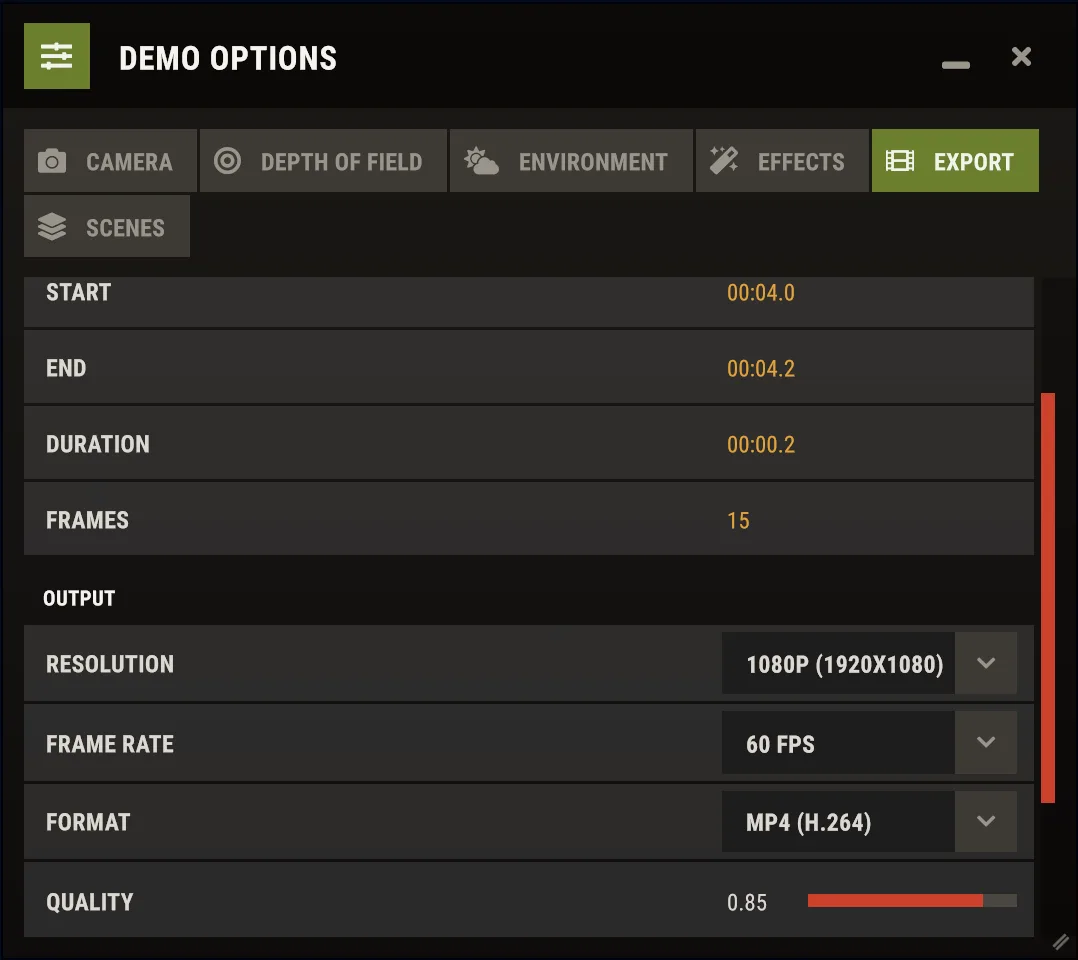
Самое заметное нововведение патча — вкладка Export. Раньше готовый ролик приходилось снимать внешней программой вроде OBS в реальном времени, теряя кадры при любой просадке FPS. Теперь игра рендерит кадры сама и передаёт их кодировщику FFmpeg. По словам Facepunch, в зависимости от скорости накопителя это получается заметно быстрее записи с экрана, а частоту кадров можно поднять до 600 FPS — это нужно для замедленной съёмки.
Как подключить FFmpeg на Windows
Сам FFmpeg в игру не входит: Rust ищет его в системной переменной PATH, и, пока не найдёт, выбор видеоформатов недоступен.
- Скачайте готовую сборку FFmpeg для Windows с официального сайта проекта ffmpeg.org (раздел Download ведёт на собранные архивы).
- Распакуйте архив, например, в
C:ffmpeg, чтобы файл ffmpeg.exe лежал вC:ffmpegbin. - Откройте «Изменение системных переменных среды» → «Переменные среды», выберите Path, нажмите «Изменить» и добавьте строку
C:ffmpegbin. - Откройте новое окно командной строки и выполните
ffmpeg -version. Если выводится номер версии — всё настроено. - Полностью перезапустите Steam и Rust: программы, запущенные до правки PATH, нового значения не видят.
Настройки вкладки Export
| Параметр | За что отвечает | Рекомендация |
|---|---|---|
| Start / End | Границы фрагмента на таймлайне | Отмечайте с запасом в полсекунды с каждой стороны |
| Duration / Frames | Длина фрагмента и число кадров — считаются сами | Сверяйте с частотой: секунда при 60 FPS — 60 кадров |
| Resolution | Разрешение итогового файла | 1080p для соцсетей, выше — если есть запас по диску |
| Frame Rate | Частота кадров, до 600 FPS | 60 для обычного ролика, 240–600 для замедления |
| Format | Контейнер и кодек из списка FFmpeg | MP4 (H.264) открывается везде |
| Quality | Качество сжатия от 0 до 1 | 0,85 — разумный баланс размера и картинки |
Высокая частота кадров не делает видео плавнее само по себе: 600 FPS имеют смысл, только если потом вы замедлите ролик в монтажной программе. При обычной скорости воспроизведения такой файл просто окажется в разы тяжелее.
Серверные демо: запись для администраторов
Владельцы серверов могут писать демо без участия игрока. Серверная команда demo.record принимает ник или SteamID и сохраняет запись с меткой времени, demo.recordlist задаёт список SteamID для автоматической записи, а demo.recordlistmode переключает его между белым (0) и чёрным (1) списком. Длинные записи режутся на части по demo.splitseconds — по умолчанию раз в 3600 секунд — или по размеру через demo.splitmegabytes. Такие файлы полезны при разборе жалоб на читеров вместе с инструментами из нашего гайда по RCON в Rust.
Отдельно существует режим полной записи сервера demo.full_server_demo с лимитом места на диске и загрузкой на внешний адрес. Здесь источники расходятся: вики Facepunch пишет, что проигрывателя для таких записей нет и он в разработке, но страница давно не обновлялась, а в ноябрьском девблоге этот режим не упоминается вовсе. Рассчитывать на просмотр полных серверных демо в обычном клиенте пока не стоит.
Старый и новый интерфейс: что выбрать
| Задача | Старый интерфейс (demo.oldui 1) | Demo UI 2 |
|---|---|---|
| Быстро пересмотреть бой | Достаточно, всё на консольных командах | Удобнее: перемотка мышью по таймлайну |
| Пролёт камеры по траектории | Система «шотов», запись движения вживую | Долли-камера с ключевыми кадрами и сплайном |
| Свет в сцене | Нет | Прожекторы с анимацией в песочнице |
| Готовое видео | Только внешней программой записи | Экспорт в MP4 и другие форматы через FFmpeg |
| Привычность для старых монтажёров | Выше | Нужно заново выучить панели |
Частые ошибки
- Нет пункта экспорта в видео. FFmpeg не найден в PATH: путь добавлен не к папке bin, или Rust не перезапускали после правки переменных.
- Значка демо нет в главном меню. В папке demos нет ни одного файла .dem — запись не была остановлена командой stop или игра вылетела во время записи.
- Команда record не работает. Вы не подключены к серверу: записывать можно только во время игры.
- На записи пусто вокруг. В демо есть только то, что сервер передавал вам. Дальние объекты, которые не прогружались, при просмотре не появятся.
- Старое демо не открывается. Попробуйте
demo.compatibilitylayer 1; если не помогло — запись несовместима с текущей версией игры. - Огромный файл после экспорта. Выставлены 600 FPS и максимальное качество без нужды в замедлении.
- Демо на Mac перестали работать после патча. С 5 ноября Facepunch больше не выпускает сборки для Mac на процессорах Intel — поддерживаются только Apple Silicon. Про судьбу Rust на других платформах мы писали в материале о Linux и Steam Machine.
Кому демо-редактор не подойдёт
Если нужно просто сохранить смешной момент из голосового чата, быстрее нажать клавишу записи в OBS или в оверлее видеокарты: демо придётся открыть, найти нужный момент на таймлайне и отрендерить, а это требует времени. Не стоит рассчитывать на демо и как на доказательство в спорах с администрацией чужого сервера — правила проверки на каждом сервере свои. И наконец, рендер с высоким разрешением и частотой кадров заметно нагружает систему: на слабом ПК экспорт пойдёт медленно, а работа редактора упрётся в те же ограничения, что и сама игра, — о свежих улучшениях производительности читайте в новости об оптимизации Rust 5 ноября.
Коротко
- Запись:
record имяна сервере, остановка —stop; файлы .dem лежат в папке Rustdemos. - Просмотр: значок в правом верхнем углу главного меню или
demo.play имя. - С патча 5 ноября 2026 года по умолчанию включён Demo UI 2; старый интерфейс возвращает
demo.oldui 1. - Новый редактор умеет ключевые кадры для камеры, фокуса, FOV и тряски, а в песочнице — анимированные прожекторы.
- Экспорт в видео появляется только при установленном FFmpeg в PATH; частота кадров — до 600 FPS для замедления.
- Администраторы могут писать демо игроков на стороне сервера через demo.record и demo.recordlist.